الإطلاق · آخر تحديث: 9 أكتوبر 2026
انقل موقعك إلى نطاقك الخاص
من yoursite.firelent.app إلى yoursite.ae: ما السجلات التي تضيفها، وأين تضيفها، وما الذي تفعله إذا لم تتحوّل الحالة إلى «مباشر».
- المدة
- 3 دقائق
- الخطوات
- 6
- المستوى
- مبتدئ
كل موقع على Firelent ينطلق على عنوانه الخاص، مثل fade-co.firelent.app. هذا يعمل من اليوم الأول – لكن نطاقك الخاص أسهل في التذكّر، وأدعى للثقة، ويبقى ملكك أيًّا كانت الأداة التي تبني بها.
ربط النطاق يستغرق نحو عشر دقائق من وقتك، إضافة إلى الوقت الذي يحتاجه مزوّد النطاق لتمرير التغيير. إليك الطريق كاملًا، بما في ذلك الجزء الذي يتعثّر عنده معظم الناس.
قبل أن تبدأ
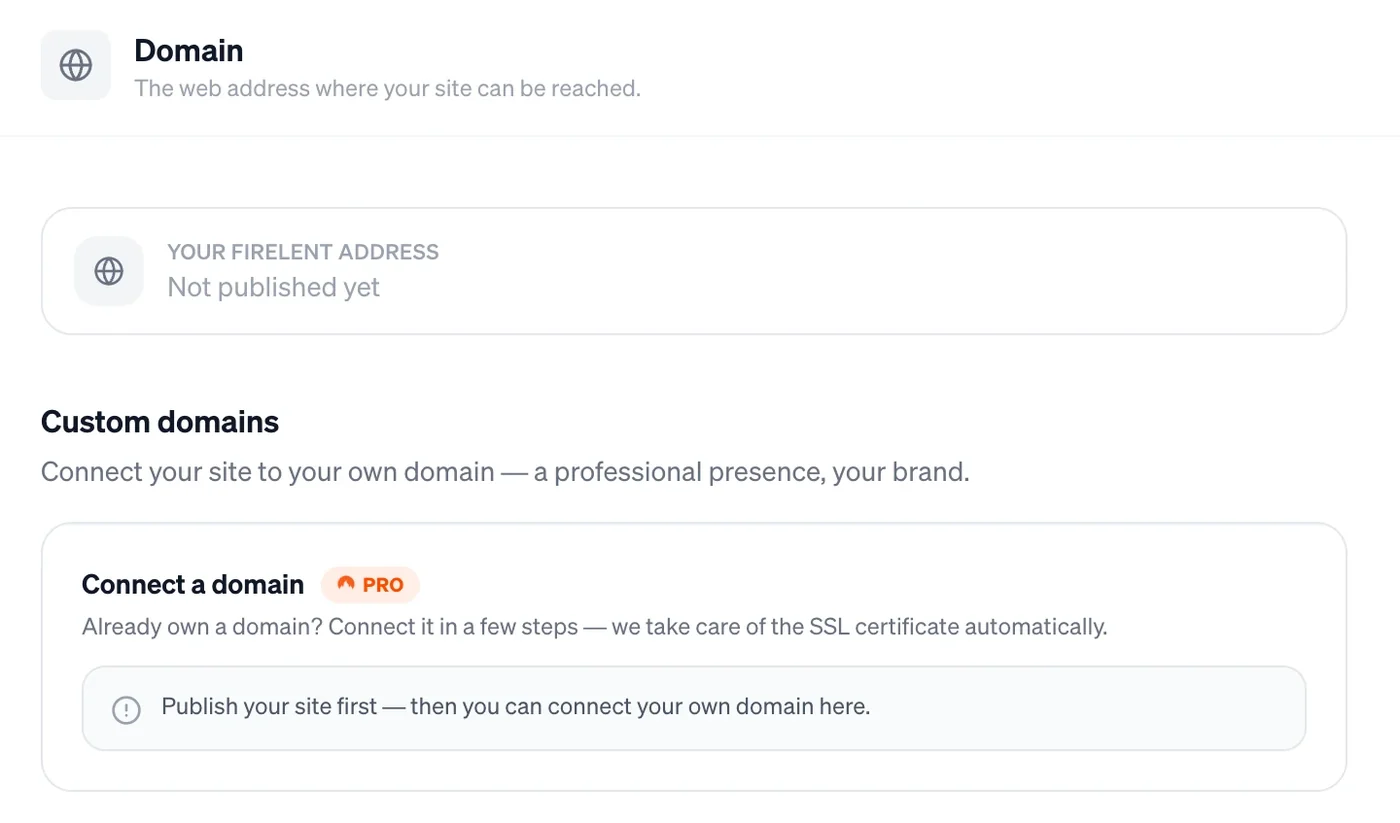
- موقع منشور. النطاق يشير إلى موقعك المباشر، لذا يجب أن يكون الموقع منشورًا أولًا.
- نطاق تملكه، من مزوّد مثل GoDaddy أو Namecheap أو IONOS أو أحد مزوّدي النطاقات المحليين.
- بيانات الدخول لدى ذلك المزوّد. ستغيّر هناك إعدادين أو ثلاثة.
- خطة Pro. النطاقات الخاصة جزء من Pro.
انشر موقعك أولًا
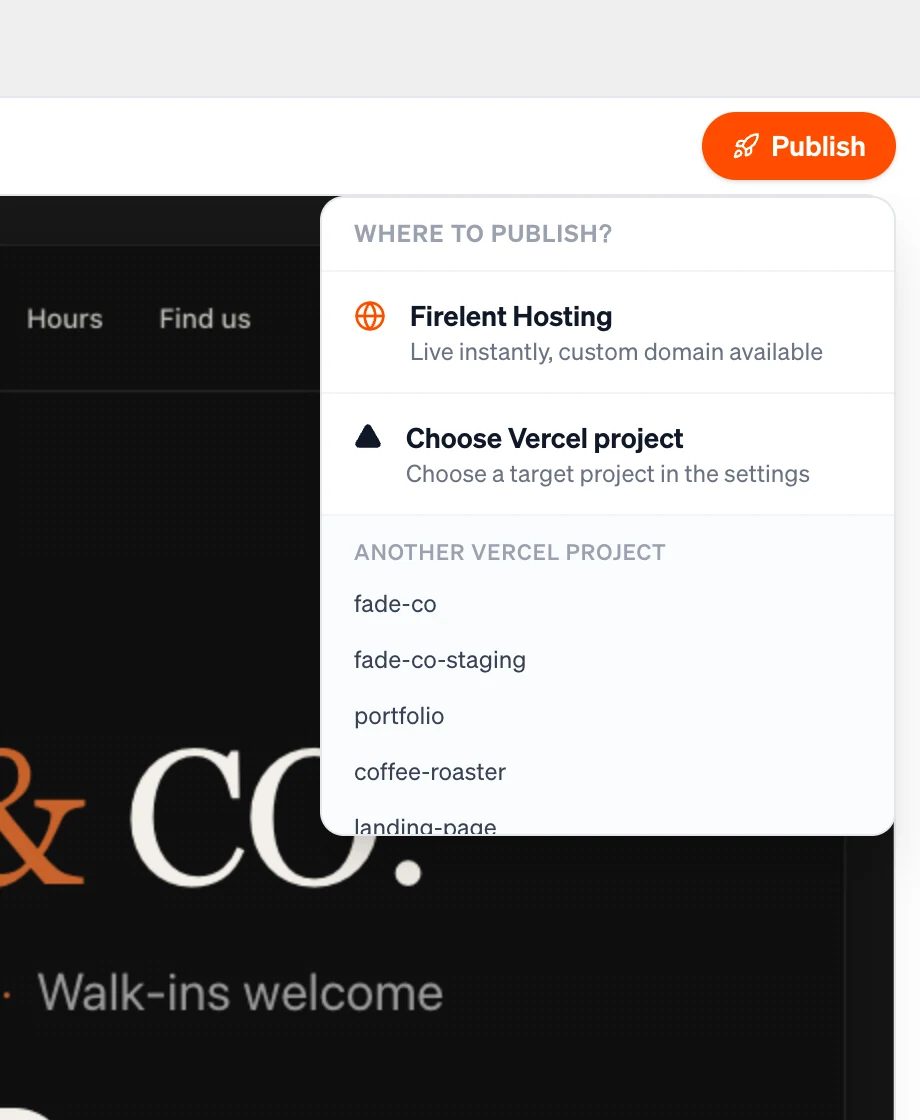
إذا لم يكن موقعك منشورًا بعد، فانقر نشر في أعلى المحرر واختر استضافة Firelent. وبعد ثوانٍ قليلة يصبح متاحًا على عنوانه في firelent.app.
افتحه مرة وتجوّل فيه. كل ما تراه هناك هو بالضبط ما سيعرضه نطاقك – لذا فهذه هي اللحظة المناسبة لإصلاح أي شيء يزعجك.
قرّر العناوين التي تريدها
يبدو myshop.com وwww.myshop.com عنوانًا واحدًا، لكنهما بالنسبة إلى الإنترنت عنوانان. معظم الناس يكتبون العنوان القصير؛ وبعضهم لا يزال يضيف www، كما أن الروابط القديمة والمواد المطبوعة تستخدمه غالبًا.
اربط الاثنين، فيقود أيٌّ منهما إلى موقعك. ستضيفهما واحدًا تلو الآخر في الخطوة التالية.
اربط النطاق في Firelent
افتح مشروعك، وانتقل إلى تبويب المشروع واختر النطاق. في ربط نطاق، اكتب myshop.com وانقر ربط. ثم كرّر الأمر نفسه مع www.myshop.com.
لكلٍّ منهما، يعرض Firelent الآن السجلات المطلوبة تحت أضف هذه السجلات لدى مزوّد النطاق: – ولكل سجل الاسم والقيمة اللذان يمكنك نسخهما. أبقِ هذه الصفحة مفتوحة؛ فستنسخ منها بعد قليل.
أضف السجلات لدى مزوّدك
سجّل الدخول لدى مزوّد النطاق وافتح إعدادات DNS لنطاقك. وبحسب المزوّد، قد تجدها باسم مثل DNS أو DNS settings أو Manage DNS.
تعتمد السجلات التي تضيفها على العنوان:
| العنوان | أضف | القيمة |
|---|---|---|
myshop.com | سجلَّين من نوع A | 188.114.96.3 و188.114.97.3 |
www.myshop.com | سجلًّا واحدًا من نوع CNAME | custom.firelent.app |
وإذا عرض Firelent أيضًا سجلًّا من نوع TXT، فأضفه تمامًا كما هو معروض.
لاسم كل سجل، انسخ ما يعرضه Firelent. هناك فرقان صغيران بين المزوّدين يوقعان الناس في الخطأ: كثير منهم يستخدم @ للإشارة إلى النطاق الرئيسي نفسه – فإن كان مزوّدك كذلك، فاستخدم @ – وكثير منهم يضيف نطاقك إلى الاسم تلقائيًا، وفي هذه الحالة تكفي www وحدها.
انتظر حتى يصبح مباشرًا
بالعودة إلى Firelent، يفحص قسم النطاق نطاقك كل بضع ثوانٍ ما دام مفتوحًا. ويعرض بانتظار سجلات DNS… إلى أن يعثر على سجلاتك. بعدها يُعدّ Firelent الشهادة، وتتحوّل الحالة إلى مباشر.
تصل معظم التغييرات خلال دقائق. وبعض المزوّدين يستغرقون وقتًا أطول لتمريرها – أحيانًا بضع ساعات. لا خطأ في شيء أثناء الانتظار؛ يمكنك إغلاق الصفحة والعودة إليها لاحقًا.
إذا ظهرت الحالة فشل التحقق، فقارن كل سجل لدى مزوّدك بالسجلات التي يعرضها Firelent. الأسباب المعتادة: خطأ مطبعي في قيمة، أو سجل ناقص، أو سجل قديم لا يزال موجودًا. أصلح المشكلة، ثم أزِل النطاق في Firelent بأيقونة سلة المهملات، واربطه من جديد.
تحقق منه، ثم شاركه
افتح العنوانين – myshop.com وwww.myshop.com – على حاسوبك وعلى هاتفك. وابحث عن رمز القفل في شريط العنوان: يُصدر Firelent شهادة SSL لكل نطاق تربطه، فلا شيء تشتريه أو تثبّته.
يظل عنوانك على firelent.app يعمل إلى جانب نطاقك، لذا لن تتعطل الروابط التي شاركتها سابقًا. ومع ذلك، هذا هو الوقت المناسب لتحديث الأماكن التي يجدك فيها الناس: ملفك التجاري على Google، وحساباتك على وسائل التواصل الاجتماعي، وتوقيع بريدك الإلكتروني، وكل ما ستطبعه لاحقًا.