Start · Aktualisiert am 13. Oktober 2026
Eine Website veröffentlichen, die du mit ChatGPT oder Claude gemacht hast
Der Code ist da, jetzt braucht er ein Zuhause. Hol die Dateien aus dem Chat, importier sie, veröffentliche mit einem Klick und bring die Website auf deine eigene Domain – danach änderst du sie im Chat weiter.
- Dauer
- 4 Min.
- Schritte
- 6
- Niveau
- Einsteiger
ChatGPT und Claude können eine Website schreiben. Dann endet das Gespräch, und du sitzt vor einer Seite voller Code, ohne zu wissen, wo er hinsoll. Diese Anleitung nimmt genau diese Dateien und bringt sie online – auf Wunsch unter deiner eigenen Domain – und du änderst sie danach weiter im Chat.
Sie funktioniert für beides, was ein Chat meistens liefert: eine einfache Website (eine index.html, vielleicht ein Stylesheet und ein paar Bilder) oder ein ganzes Projekt mit einer package.json, etwa eine Vite- oder React-App.
Bevor du loslegst
- Die Dateien aus dem Chat. Alle, mit den Namen, die der Chat ihnen gegeben hat.
- Ein Firelent-Konto. Importieren und unter einer
firelent.app-Adresse veröffentlichen geht ohne bezahlten Tarif. - Den Pro-Tarif für deine eigene Domain. Eigene Domains gehören zu Pro.
Hol die Dateien aus dem Chat
Leg auf deinem Computer einen neuen Ordner für die Website an. Speichere dort jede Datei, die der Chat dir gegeben hat – genau unter dem Namen, den der Chat verwendet hat. Bietet der Chat einen Download an, nutz ihn; sonst kopierst du jeden Codeblock in einen Texteditor und speicherst ihn mit dem richtigen Namen und der richtigen Endung, etwa index.html, style.css oder script.js.
Zwei Dinge entscheiden, ob die Website online funktioniert:
- Die Startseite heißt
index.htmlund liegt ganz oben im Ordner, nicht in einem Unterordner. Das ist die Seite, die Besucher zuerst sehen. - Jede Datei, die der Code erwähnt, ist wirklich da. Lädt
index.htmldie Dateistyle.cssoderimages/logo.png, müssen diese Dateien genau an dieser Stelle im Ordner liegen.
Hat der Chat ein ganzes Projekt mit einer package.json gebaut, lass die Ordnerstruktur genau so, wie sie ist. Du musst nichts installieren und nichts bauen – das übernimmt Firelent.
Importier den Ordner in Firelent
Klick in Firelent in der Seitenleiste auf Alle ansehen und dann auf Importieren. Das Fenster Projekt importieren öffnet sich.
- Von deinem Computer: Öffne den Reiter Hochladen, klick auf Projektordner auswählen und wähl den Ordner, den du gerade angelegt hast.
- Von GitHub: Liegt der Code schon in einem Repository, verbinde GitHub und wähl das Repository und seinen Branch.
Klick auf Prüfen. Bevor irgendetwas importiert wird, schaut sich Firelent die Dateien an und zeigt dir unter Das geht damit, was für ein Projekt es ist und was du damit machen kannst: mit KI bearbeiten, in der Vorschau ansehen, veröffentlichen. Abhängigkeiten, Build-Ausgaben und .env-Dateien werden automatisch übersprungen – die Geheimnisse in einer .env-Datei werden also nie importiert. Klick auf Importieren.
Ein Ordner darf bis zu 3.000 Dateien und 25 MB Code enthalten; Bilder und Schriften dürfen je bis zu 10 MB groß sein. ZIP-Dateien werden nicht gelesen – entpack ein Archiv also, bevor du den Ordner hochlädst.
Veröffentliche es
Öffne das importierte Projekt und klick oben rechts auf Veröffentlichen.
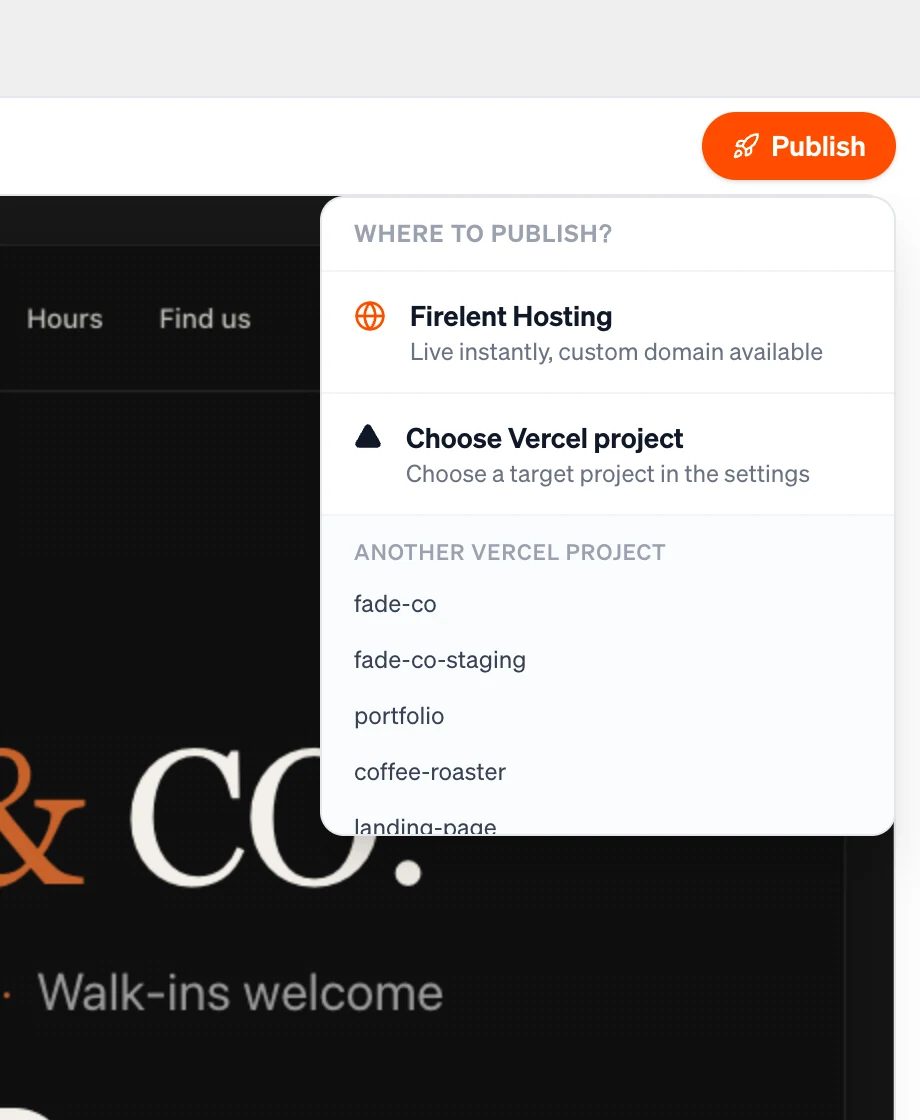
Welche Option passt, hängt davon ab, was der Chat gebaut hat:
| Was du hast | Wohin es geht |
|---|---|
Eine einfache Website mit index.html ganz oben im Ordner | Firelent Hosting – in Sekunden online unter einer firelent.app-Adresse |
| Ein Vite-, Create-React-App- oder statisches Next.js-Projekt | Dein eigenes Vercel-Konto – einmal verbinden, Firelent baut und veröffentlicht |
| Eine Next.js-App, die auf einem Server rendert | Du kannst sie mit Firelent bearbeiten, aber noch nicht von hier aus veröffentlichen |
Öffne die Adresse, sobald sie live ist, und klick dich durch jede Seite – am Computer und am Handy.
Bring es auf deine eigene Domain
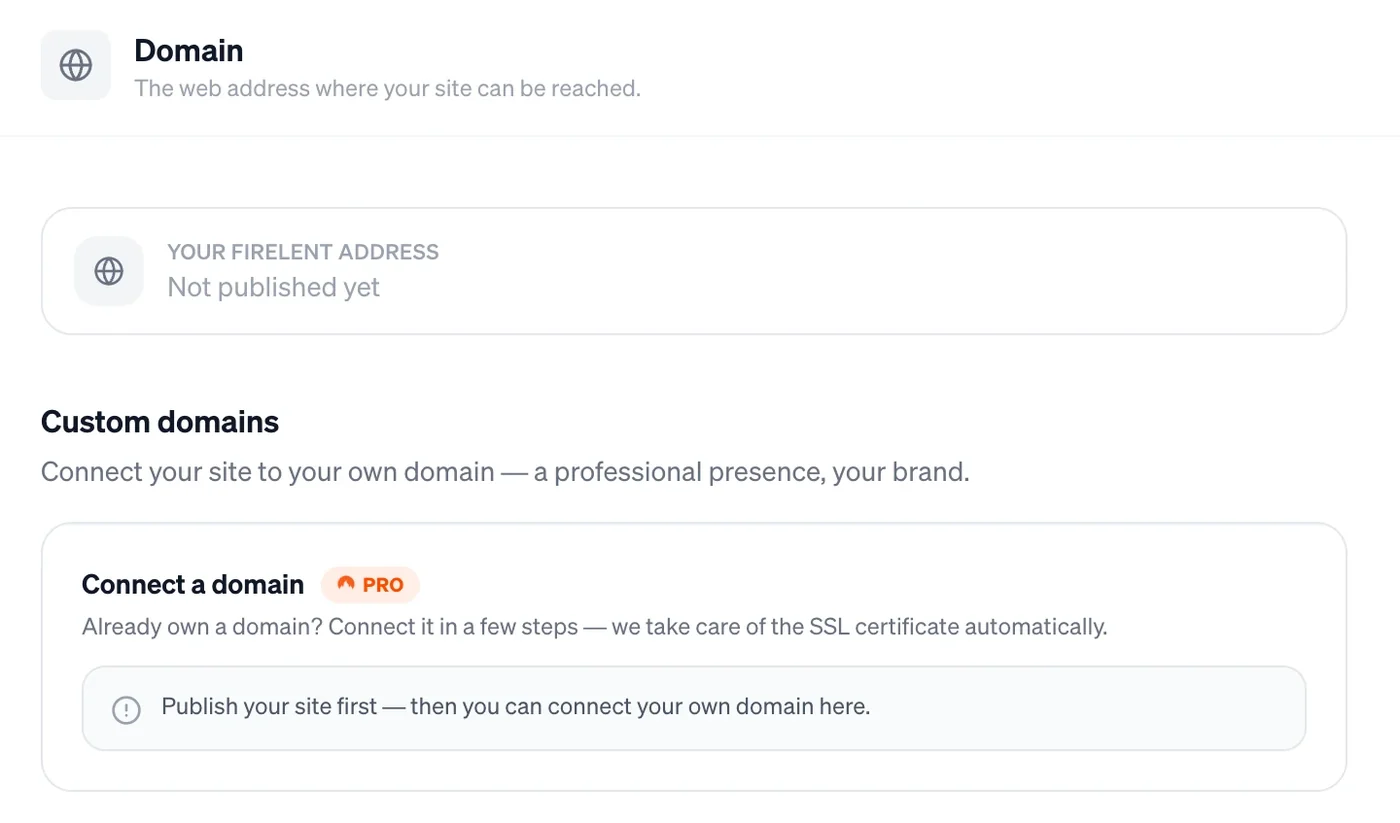
Deine Website funktioniert schon unter ihrer firelent.app-Adresse. Um sie auf deine eigene Domain zu bringen, etwa meine-baeckerei.de, folg der Anleitung Bring deine Website auf deine eigene Domain: Dort steht, welche Einträge du bei deinem Domain-Anbieter anlegst und was du tust, wenn der Status nicht auf Live wechselt. Um das SSL-Zertifikat kümmert sich Firelent.
Änder es weiter im Chat
Hier hört der Chat, in dem du angefangen hast, meistens auf, nützlich zu sein: Jede Änderung heißt, Code hin- und herzukopieren. In Firelent beschreibst du die Änderung im Chat des Projekts – „mach die Öffnungszeiten größer“, „füg eine Seite für unsere Torten hinzu“ – und Firelent ändert die Dateien direkt. Fragen und Planen kosten nichts; eine Änderung kostet Credits, und schlägt sie auf unserer Seite fehl, bekommst du sie zurück.
Veröffentliche neu, wann immer eine Änderung live gehen soll.
Wenn etwas nicht klappt
- „Import nicht möglich“ oder keine nutzbaren Dateien. Der Ordner enthält vielleicht nur übersprungene Dateien oder eine ZIP-Datei. Prüf, ob deine HTML-, CSS- und Bilddateien wirklich in dem Ordner liegen, den du gewählt hast.
- Die Website lädt ganz ohne Gestaltung. Der Name des Stylesheets in
index.htmlpasst nicht zur Datei. Vergleich beide Buchstabe für Buchstabe, auch Groß- und Kleinschreibung. - Bilder fehlen. Sie liegen nicht im Ordner oder nicht unter dem Pfad, den das HTML verwendet. Öffne
index.htmlund such nachsrc="…", um zu sehen, wo jedes Bild erwartet wird. - Firelent Hosting wird für eine einfache Website nicht angeboten. Ganz oben im Ordner fehlt eine
index.html. Benenn deine Hauptseite um oder hol sie aus ihrem Unterordner, und importier noch einmal.
Wo du jetzt stehst
Die Website aus dem Chat ist online, unter ihrer eigenen Adresse, und du änderst sie im Chat weiter.
Nächste Anleitung
Start · 6 Schritte
Bring deine Website auf deine eigene Domain