Start · Aktualisiert am 9. Oktober 2026
Bring deine Website auf deine eigene Domain
Von deineseite.firelent.app zu deineseite.de: welche Einträge du brauchst, wo du sie anlegst und was du tust, wenn der Status nicht auf „Live“ springt.
- Dauer
- 3 Min.
- Schritte
- 6
- Niveau
- Einsteiger
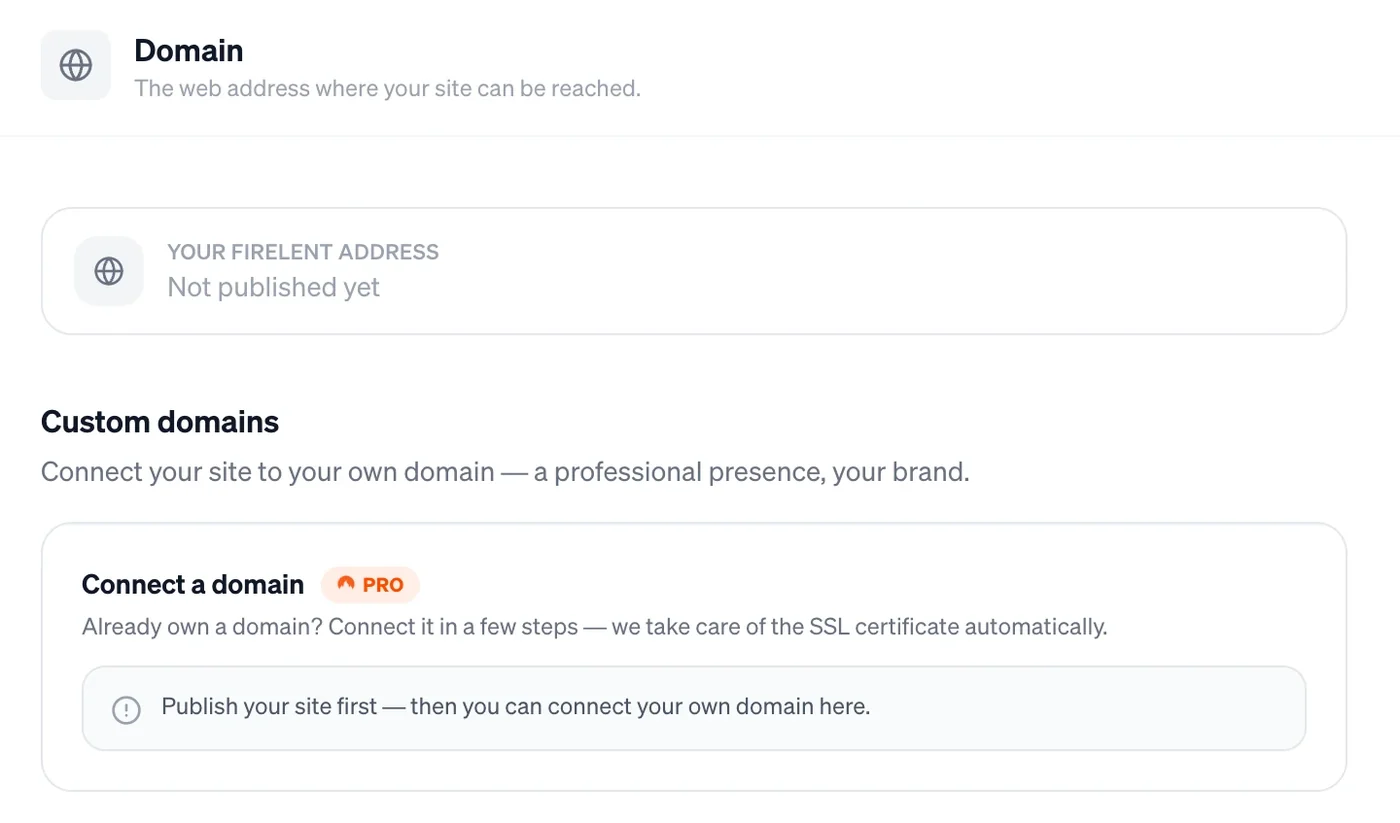
Jede Firelent-Website geht unter einer eigenen Adresse live, zum Beispiel fade-co.firelent.app. Das funktioniert vom ersten Tag an – aber deine eigene Domain kann man sich leichter merken, sie wirkt vertrauenswürdiger, und sie bleibt deine, egal womit du deine Website baust.
Das Verbinden kostet dich etwa zehn Minuten, plus die Zeit, die dein Domain-Anbieter braucht, um die Änderung weiterzugeben. Hier ist der ganze Weg – einschließlich der Stelle, an der die meisten hängen bleiben.
Bevor du loslegst
- Eine veröffentlichte Website. Eine Domain zeigt auf deine Live-Website, die Website muss also zuerst online sein.
- Eine Domain, die dir gehört, von einem Anbieter wie IONOS, Strato, GoDaddy oder Namecheap.
- Deine Zugangsdaten für diesen Anbieter. Dort änderst du zwei oder drei Einstellungen.
- Den Pro-Tarif. Eigene Domains sind Teil von Pro.
Veröffentliche zuerst deine Website
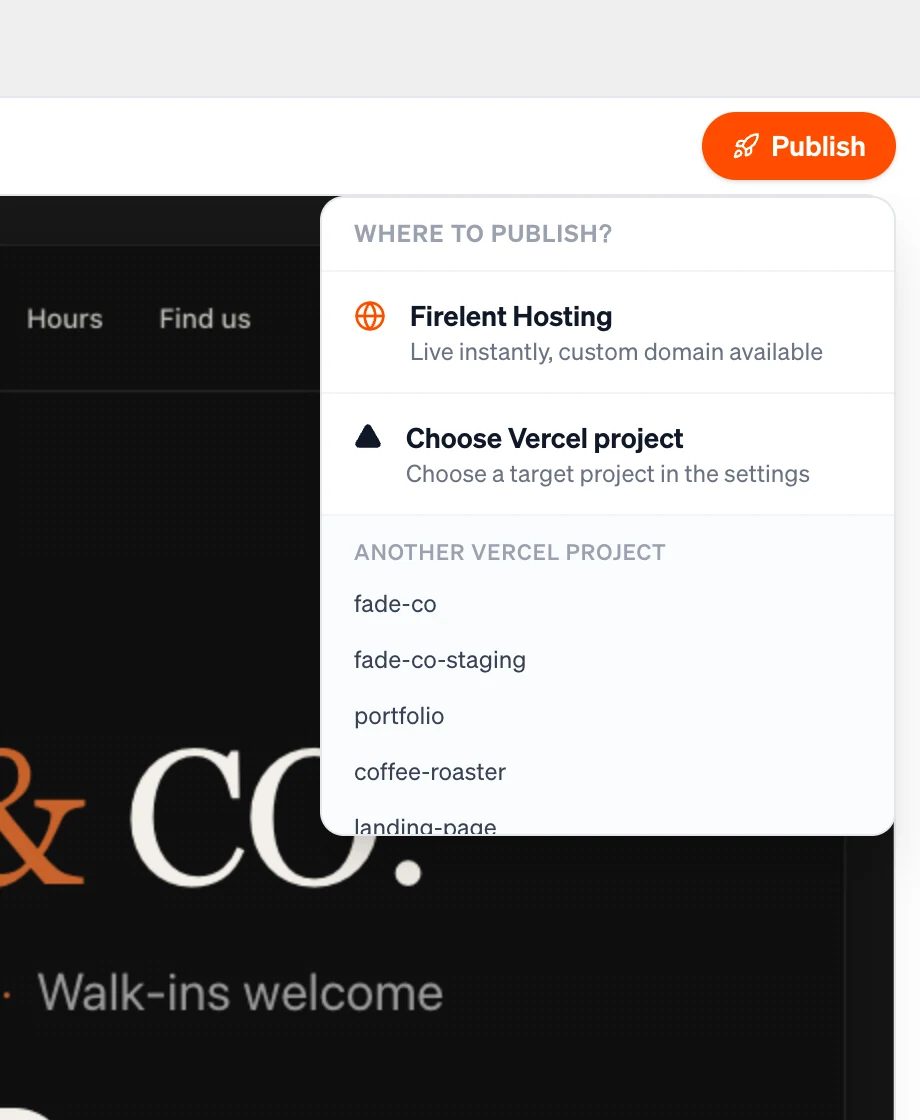
Falls deine Website noch nicht live ist, klick oben rechts im Editor auf Veröffentlichen und wähl Firelent Hosting. Ein paar Sekunden später ist sie unter ihrer firelent.app-Adresse online.
Öffne sie einmal und klick dich durch. Was du dort siehst, zeigt später genau so auch deine Domain – jetzt ist also der Moment, alles zu korrigieren, was dich stört.
Leg fest, welche Adressen du willst
meinshop.de und www.meinshop.de sehen aus wie eine Adresse, sind fürs Internet aber zwei. Die meisten tippen die kurze; manche hängen noch www davor, und ältere Links und Gedrucktes nutzen es oft.
Verbinde beide, dann führen beide zu deiner Website. Du fügst sie im nächsten Schritt nacheinander hinzu.
Verbinde die Domain in Firelent
Öffne dein Projekt, wechsle zum Tab Projekt und wähl Domain. Gib unter Domain verbinden meinshop.de ein und klick auf Verbinden. Mach dann dasselbe für www.meinshop.de.
Für jede der beiden zeigt Firelent jetzt unter Füge diese Einträge bei deinem Domain-Anbieter hinzu: die Einträge, die du anlegen musst – jeden mit einem Name und einem Wert, die du kopieren kannst. Lass diese Seite offen; gleich kopierst du von dort.
Trag die Einträge bei deinem Anbieter ein
Melde dich bei deinem Domain-Anbieter an und öffne die DNS-Einstellungen deiner Domain. Je nach Anbieter heißen sie etwa DNS, DNS-Einstellungen oder DNS verwalten.
Welche Einträge du anlegst, hängt von der Adresse ab:
| Adresse | Anlegen | Wert |
|---|---|---|
meinshop.de | Zwei A-Einträge | 188.114.96.3 und 188.114.97.3 |
www.meinshop.de | Ein CNAME-Eintrag | custom.firelent.app |
Wenn Firelent außerdem einen TXT-Eintrag anzeigt, leg ihn genau so an, wie er angezeigt wird.
Als Namen jedes Eintrags kopierst du, was Firelent anzeigt. Zwei kleine Unterschiede zwischen Anbietern bringen viele durcheinander: Viele schreiben @ für die Hauptdomain selbst – wenn deiner das tut, nimm @ –, und viele hängen deine Domain automatisch an den Namen an; dann reicht www allein.
Warte, bis „Live“ erscheint
Zurück in Firelent prüft der Bereich Domain deine Domain alle paar Sekunden, solange er geöffnet ist. Bis deine Einträge gefunden sind, steht dort Warte auf DNS-Einträge…. Dann richtet Firelent das Zertifikat ein, und der Status wechselt auf Live.
Die meisten Änderungen kommen innerhalb von Minuten an. Manche Anbieter brauchen länger, um sie weiterzugeben – gelegentlich ein paar Stunden. Solange du wartest, ist nichts kaputt; du kannst die Seite schließen und später wieder nachsehen.
Steht beim Status Verifizierung fehlgeschlagen, vergleich jeden Eintrag bei deinem Anbieter mit denen, die Firelent anzeigt. Ein Tippfehler in einem Wert, ein fehlender Eintrag oder ein alter Eintrag, der noch da ist, sind die üblichen Gründe. Korrigier den Fehler, entfern die Domain in Firelent über das Papierkorb-Symbol und verbinde sie erneut.
Prüf alles, dann teil es
Öffne beide Adressen – meinshop.de und www.meinshop.de – auf deinem Computer und auf deinem Handy. Achte auf das Schloss-Symbol in der Adressleiste: Firelent stellt für jede Domain, die du verbindest, das SSL-Zertifikat aus, du musst also nichts kaufen oder installieren.
Deine firelent.app-Adresse funktioniert neben deiner Domain weiter, Links, die du schon geteilt hast, gehen also nicht kaputt. Trotzdem ist jetzt der richtige Moment, die Stellen zu aktualisieren, an denen Leute dich finden: dein Google-Unternehmensprofil, deine Social-Media-Profile, deine E-Mail-Signatur und alles, was du als Nächstes druckst.
Wo du jetzt stehst
Deine Seite ist live auf deiner eigenen Domain, sicher ausgeliefert über HTTPS.